大屏适配方案

大屏适配方案
左杰如何做一款定制化的数据大屏? 开发可视化数据大屏如何做自适应? vm vh、rem、scale 到底哪种比较好? 时间不够,有没有偷懒的方法?
而解决了适配问题后,后面就只是一个慢工出细活,耗时间的事情了。
适配方案分析
看了网上的各种方案,目前大家采用的大概有 3 种👇
| 方案 | 实现方式 | 优点 | 缺点 |
|---|---|---|---|
| vm vh | 1.按照设计稿的尺寸,将px按比例计算转为vw和vh | 可以动态计算图表的宽高,字体等,灵活性较高 2.当屏幕比例跟 ui 稿不一致时,不会出现两边留白情况 | 每个图表都需要单独做字体、间距、位移的适配,比较麻烦 |
| scale | 1.通过 scale属性,根据屏幕大小,对图表进行整体的等比缩放 | 1.代码量少,适配简单 2.一次处理后不需要在各个图表中再去单独适配 | 1.因为是根据 ui 稿等比缩放,当大屏跟 ui 稿的比例不一样时,会出现周边留白情况 2.当缩放比例过大时候,字体会有一点点模糊,就一点点 3.当缩放比例过大时候,事件热区会偏移。 |
| rem + vm vh | 1.获得 rem 的基准值 2.动态的计算html根元素的font-size3.图表中通过 vm vh 动态计算字体、间距、位移等 | 1.布局的自适应代码量少,适配简单 | 1.因为是根据 ui 稿等比缩放,当大屏跟 ui 稿的比例不一样时,会出现周边留白情况 2.图表需要单个做字体、间距、位移的适配 |
以上 3 种方案在实际应用中该怎么选择视具体情况而定,也有看到大家说自适应在地图的适配中会有一些兼容问题,我这边还没有实践过。
● 如果想简单,客户能同意留白,选用 scale 即可
● 如果需要兼容不同比例的大屏,并且想在不同比例中都有比较好的效果,图表占满屏幕,类似于移动端的响应式,可以采用 vm vh 的方案
● 至于 rem,个人觉得就是 scale 和 vm vh 的综合,最终的效果跟 scale 差不多
接下来介绍下三种方案的具体实现,方案中的代码都以 vue2.0 和 vue-cli3 搭建的 vue 项目为例,因为是 demo,图表的一些细节就没有过多细致的调整了
方案一:vw vh
上效果
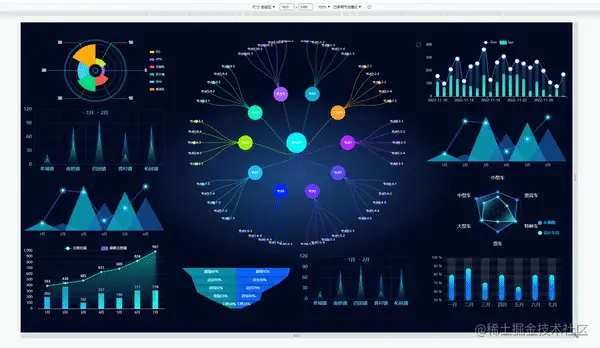
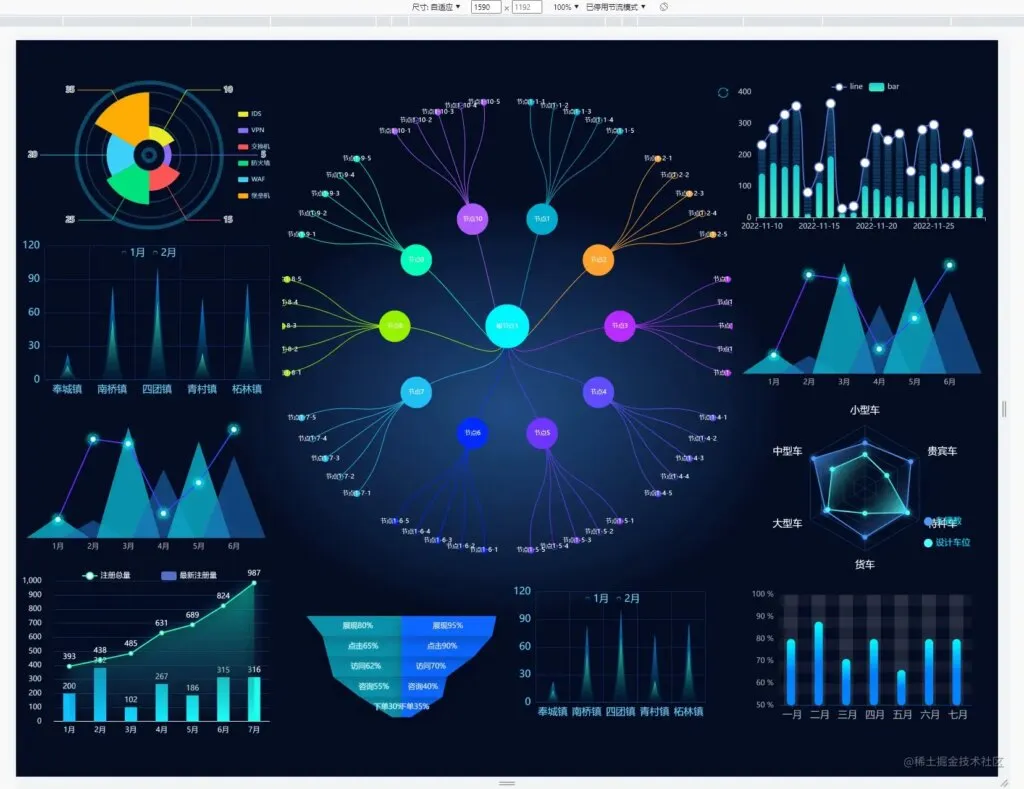
当屏幕的尺寸比例刚好是 16:9 时
当屏幕的尺寸比例大于 16:9 时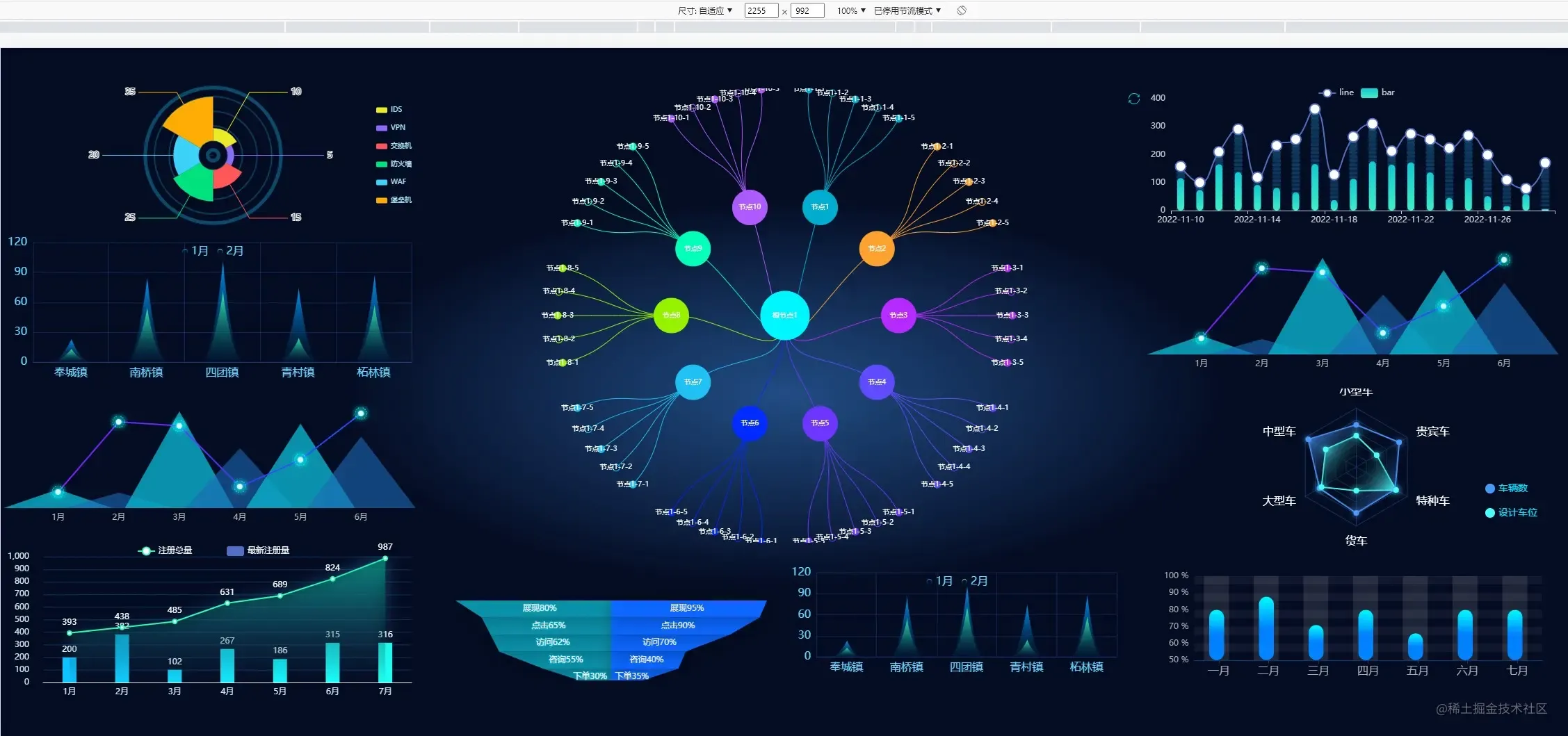
当屏幕的尺寸比例小于 16:9 时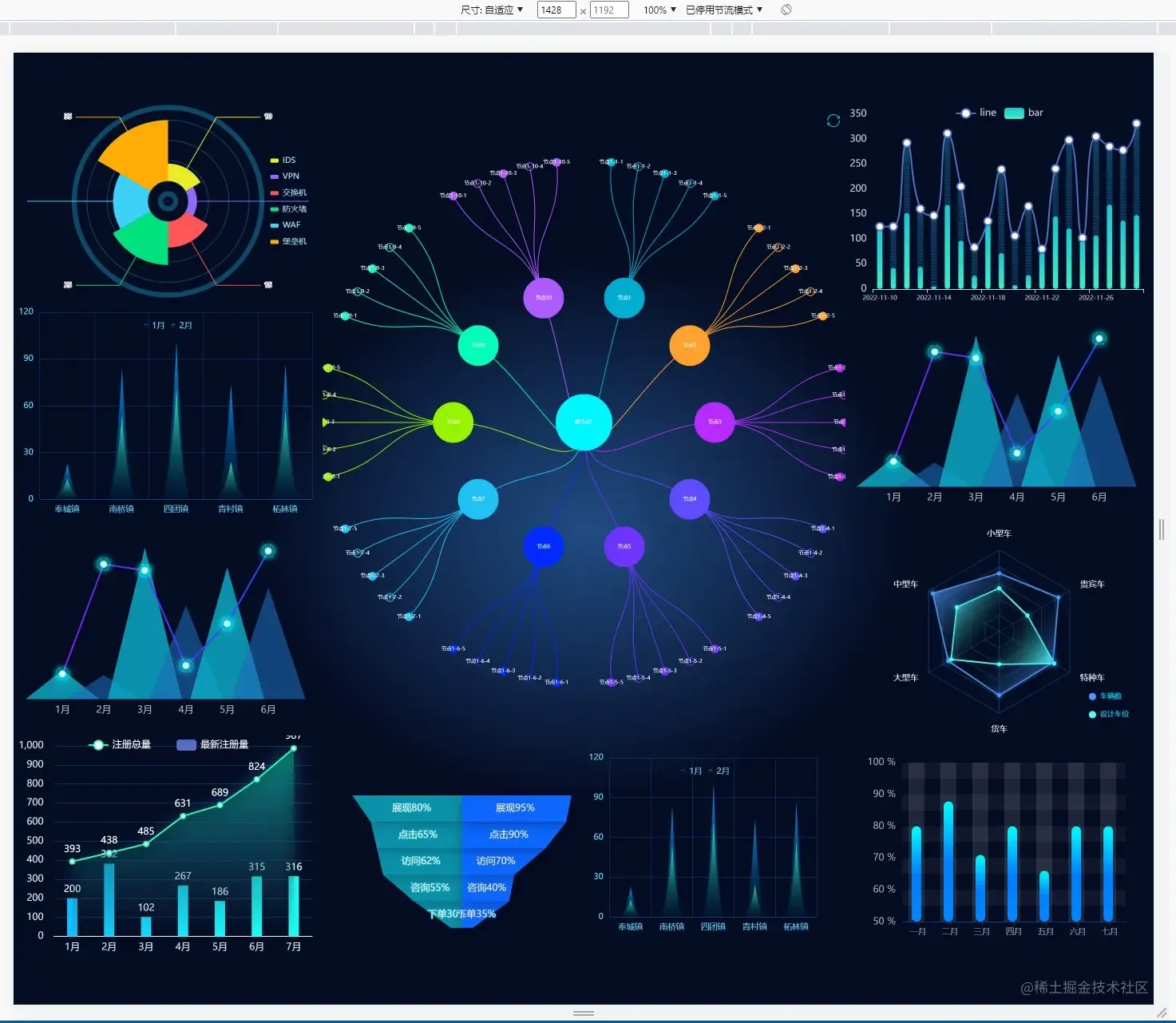
实现思路
按照设计稿的尺寸,将px按比例计算转为vw和vh,转换公式如下:
1 | 假设设计稿尺寸为 1920*1080(做之前一定问清楚 ui 设计稿的尺寸) |
话不多说,上代码
css 方案 – sass
util.scss
1 | // 使用 scss 的 math 函数,https://sass-lang.com/documentation/breaking-changes/slash-div |
路径配置 只需在vue.config.js里配置一下utils.scss的路径,就可以全局使用了
1 | const path = require("path"); |
在 .vue 中使用
1 | <template> |
css 方案 – less
utils.less
1 | @charset "utf-8"; |
路径配置 在vue.config.js里配置一下utils.less
1 | const path = require("path"); |
在 .vue 文件中使用
1 | <template> |
定义 js 样式处理函数
1 | // 定义设计稿的宽高 |
屏幕变化后,图表自动调整
这种使用方式有个弊端,就是屏幕尺寸发生变化后,需要手动刷新一下才能完成自适应调整
为了解决这个问题,你需要在各个图表中监听页面尺寸变化,重新调整图表,在 vue 项目中,也可以借助element-resize-detector,最好封装个 resize 的指令,在各图表中就只要使用该指令就可以了,毕竟作为程序员,能偷懒就偷懒
- 安装 element-resize-detector
1 | npm install element-resize-detector –save |
- 引入工具包在组件中使用或者在单独的 js 中使用
1 | import resizeDetector from ‘element-resize-detector’ |
- 封装 directive
1 | // directive.js |
- main.js 中引入
1 | import '@/directive/directive'; |
- html 代码
1 | <template> |
这里要注意的是,图表中如果需要 tab 切换动态更新图表数据,在更新数据时一定不要用 echarts 的 dispose 方法先将图表移除,再重新绘制,因为 resize 指令中挂载到的图表实例还是旧的,就监听不到新的 chart 元素的 resize 了,更新数据只需要用 chart 的 setOption 方法重新设置配置项即可。
图表字体、间距、位移等尺寸自适应
echarts 的字体大小只支持具体数值(像素),不能用百分比或者 vw 等尺寸,一般字体不会去做自适应,当宽高比跟 ui 稿比例出入太大时,会出现文字跟图表重叠的情况
● 默认情况下,这里以你的设计稿是 1920*1080 为例,即网页宽度是 1920px (做之前一定问清楚 ui 设计稿的尺寸)
● 把这个函数写在一个单独的工具文件dataUtil.js里面,在需要的时候调用
● 其原理是计算出当前屏幕宽度和默认设计宽度的比值,将原始的尺寸乘以该值
● 另外,其它 echarts 的配置项,比如间距、定位、边距也可以用该函数
- 编写 dataUtil.js 工具函数
1 | // Echarts图表字体、间距自适应 |
- 将函数挂载到原型上
1 | import {fitChartSize} from '@src/utils/dataUtil.js' |
- 这样你可以在.vue文件中直接使用this.fitChartSize()调用
1 | <template> |
方案二:scale
通过 css 的 scale 属性,根据屏幕大小,对图表进行整体的等比缩放,从而达到自适应效果
上效果2
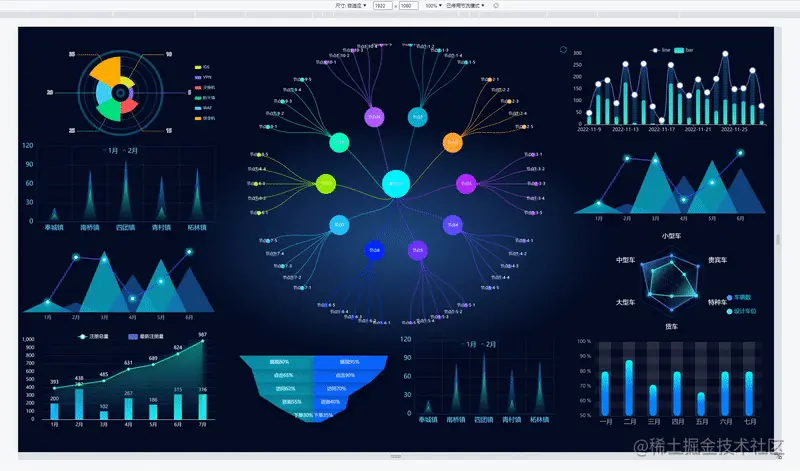
当屏幕的尺寸比例刚好是 16:9 时,页面能刚好全屏展示,内容占满显示器
当屏幕的尺寸比例小于 16:9 时,页面上下留白,左右占满并上下居中,显示比例保持 16:9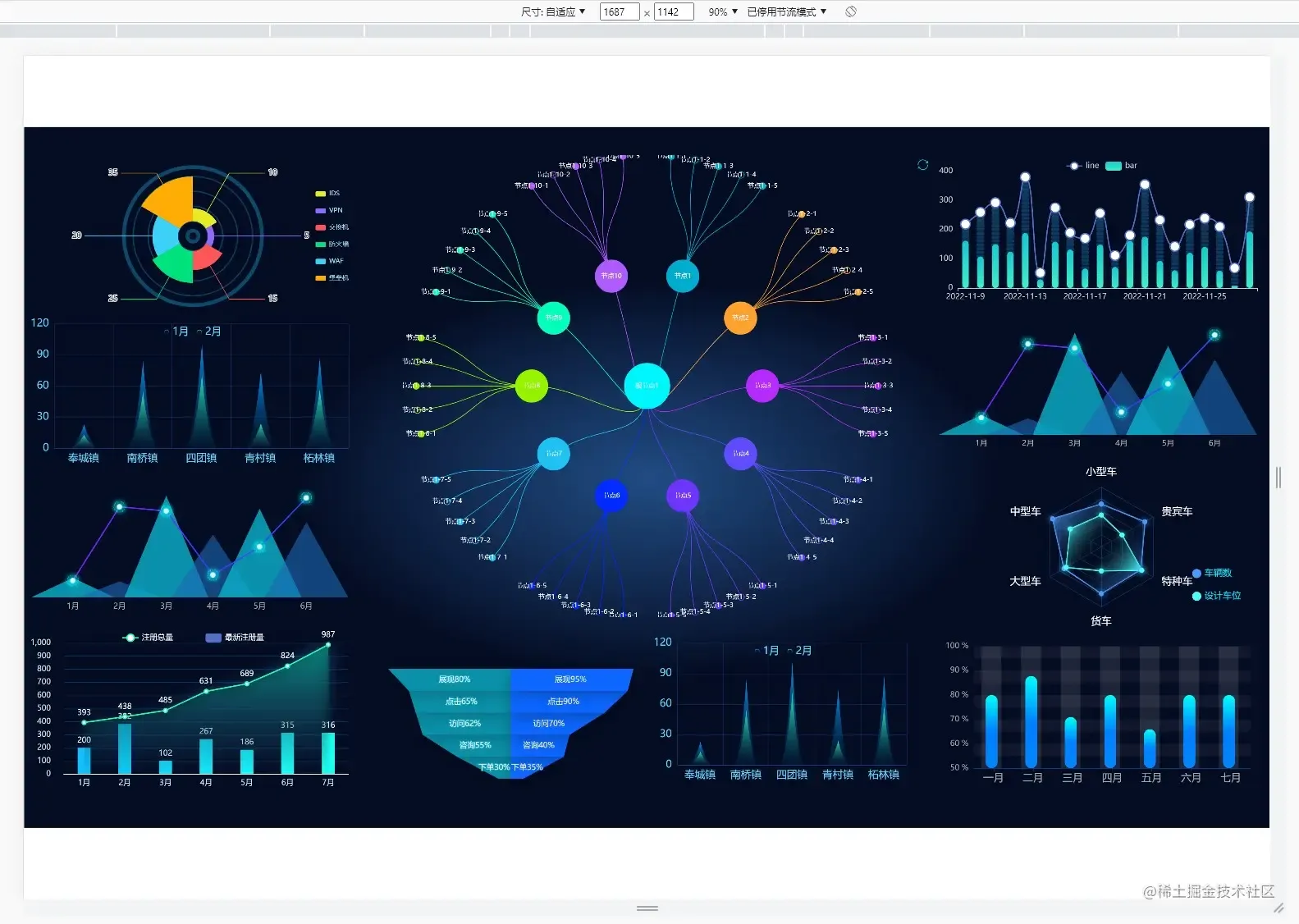
当屏幕尺寸比例大于 16:9 时,页面左右留白,上下占满并居中,显示比例保持 16:9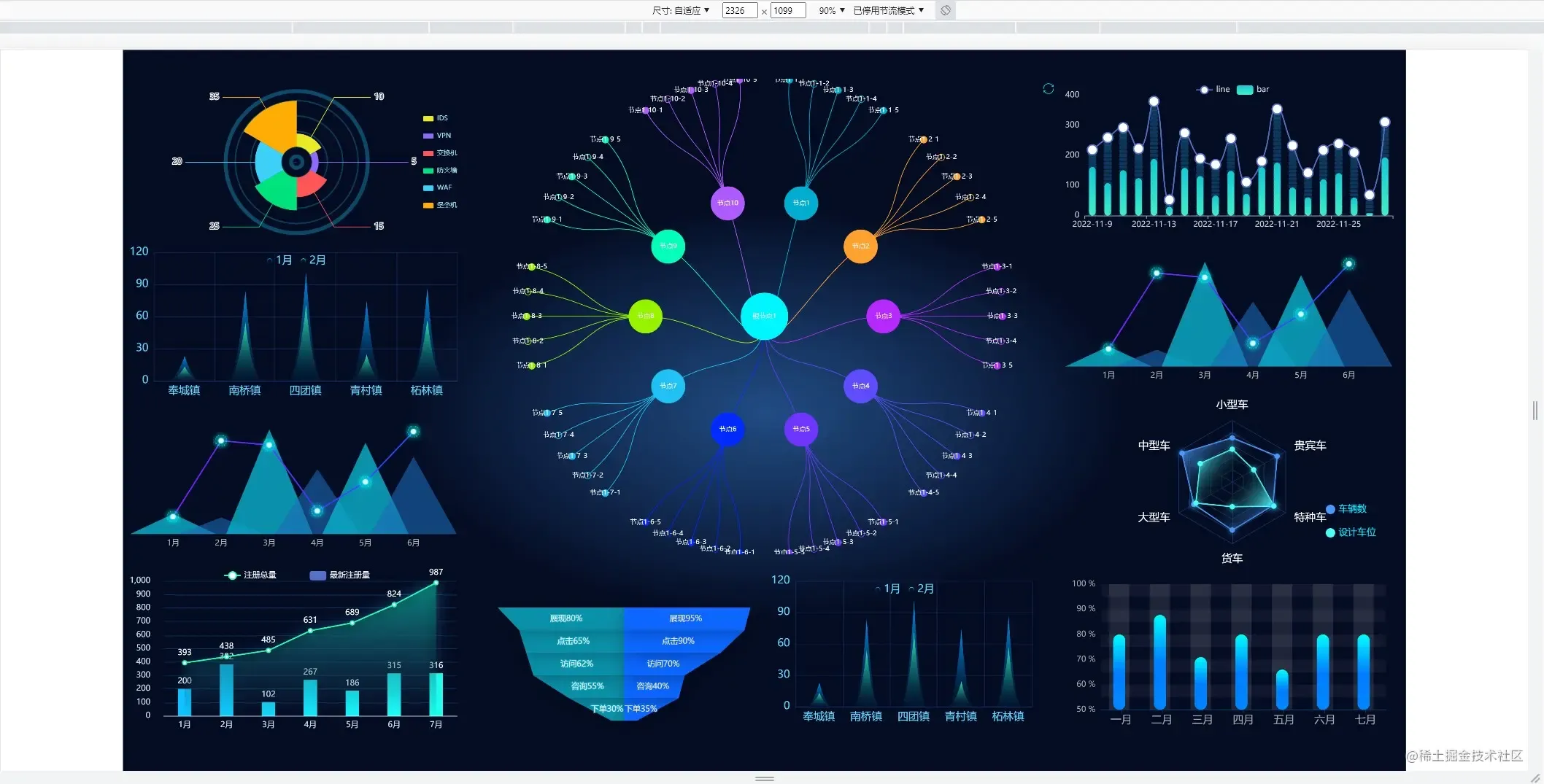
话不多说,上代码2
html 部分
1 | <div className="screen-wrapper"> |
js 部分
1 | <script> |
css部分
1 | /* |
实现思路2
如何缩放
当屏幕宽高比 < 设计稿宽高比,我们需要缩放的比例是屏幕宽度 / 设计稿宽度 当屏幕宽高比 > 设计稿宽高比,我们需要缩放的比例是屏幕高度 / 设计稿高度
1 | const scale = document.documentElement.clientWidth / document.documentElement.clientHeight < designDraftWidth / designDraftHeight ? |
如果我们拿到的设计稿宽高为: 1920 960 px ,而我们的屏幕大小是 1440 900 px,那么 1440/900 = 1.6,920/960 = 2
因为 1.6 < 2 (当前屏幕宽高比小于设计稿宽高比)
所以我们需要缩放的比例是:屏幕宽度除以设计稿宽度 = 1440/1920 = 0.75
如何居中 首先我们利用 transform:translate(-50%,-50%) ,将动画的基点设为左上角
transform-origin:设置动画的基点(中心点),默认点是元素的中心点
语法
transform-origin: x-axis y-axis z-axis;
然后利用transform:translate(-50%,-50%),将图表沿 x,y 轴移动 50%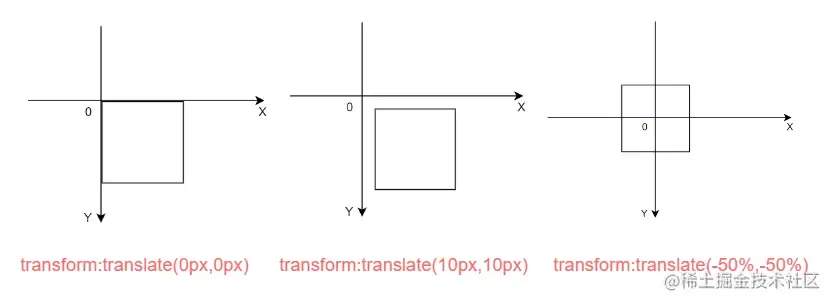
接下来利用绝对定位将图表定位到中间位置
1 | position: absolute; |
偷懒方法-插件
v-scale-screen是使用 css 属性 transform 实现缩放效果的一个大屏自适应组件,通过 scale 进行等比例计算,达到等比例缩放的效果,同时也支持铺满全屏,宽度等比,高度等比,等自适应方案,具体可查大屏自适应终极解决方案
方案三:rem + vw wh
上效果3
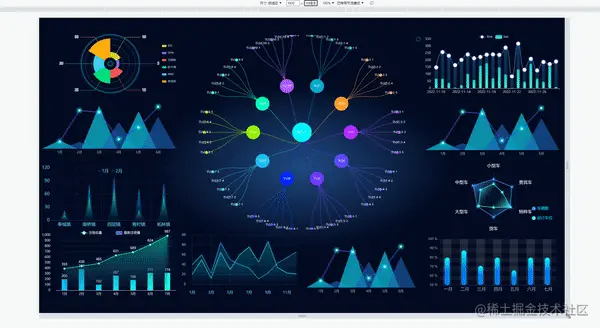
当屏幕的尺寸比例刚好是 16:9 时,页面能刚好全屏展示,内容占满显示器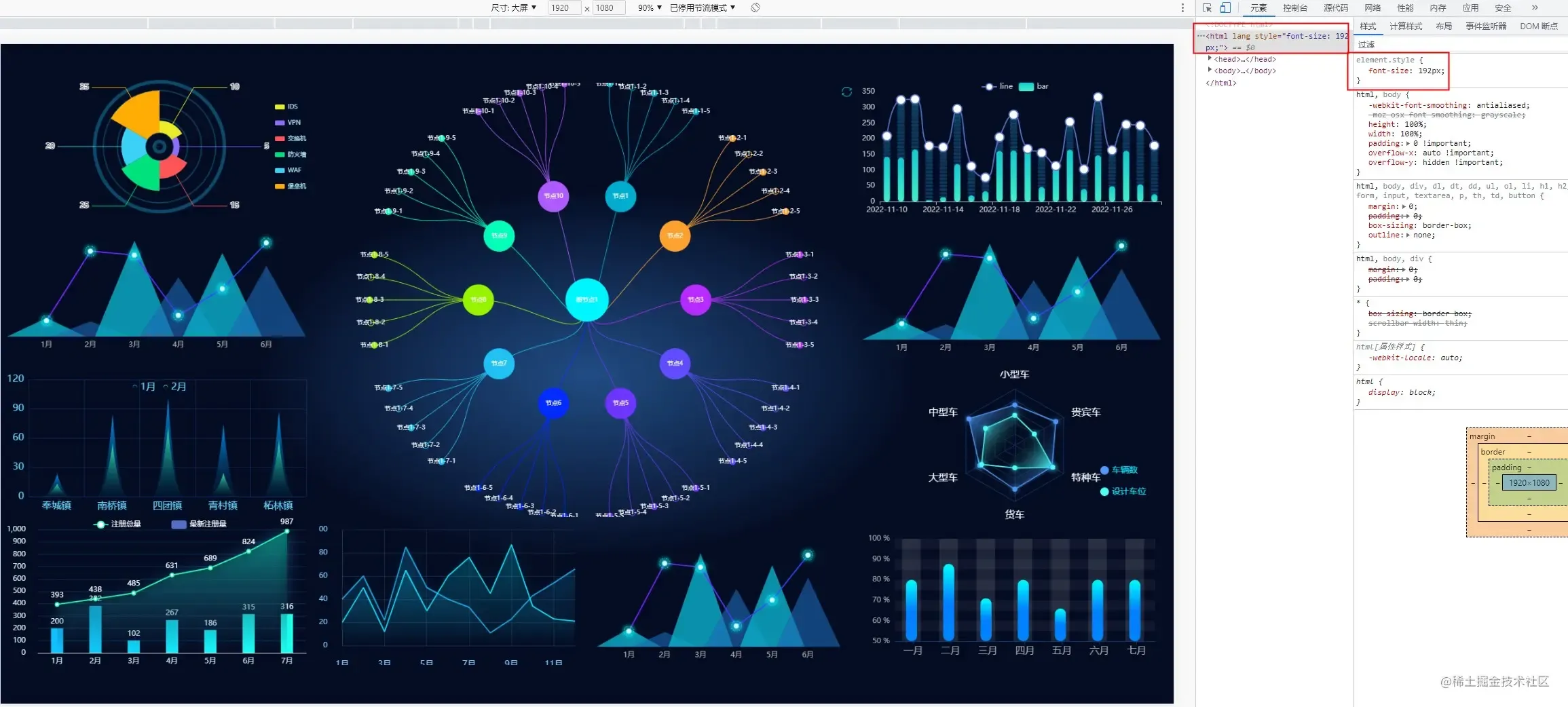
当屏幕的尺寸比例小于 16:9 时,页面上下留白,左右占满并上下居中,显示比例保持 16:9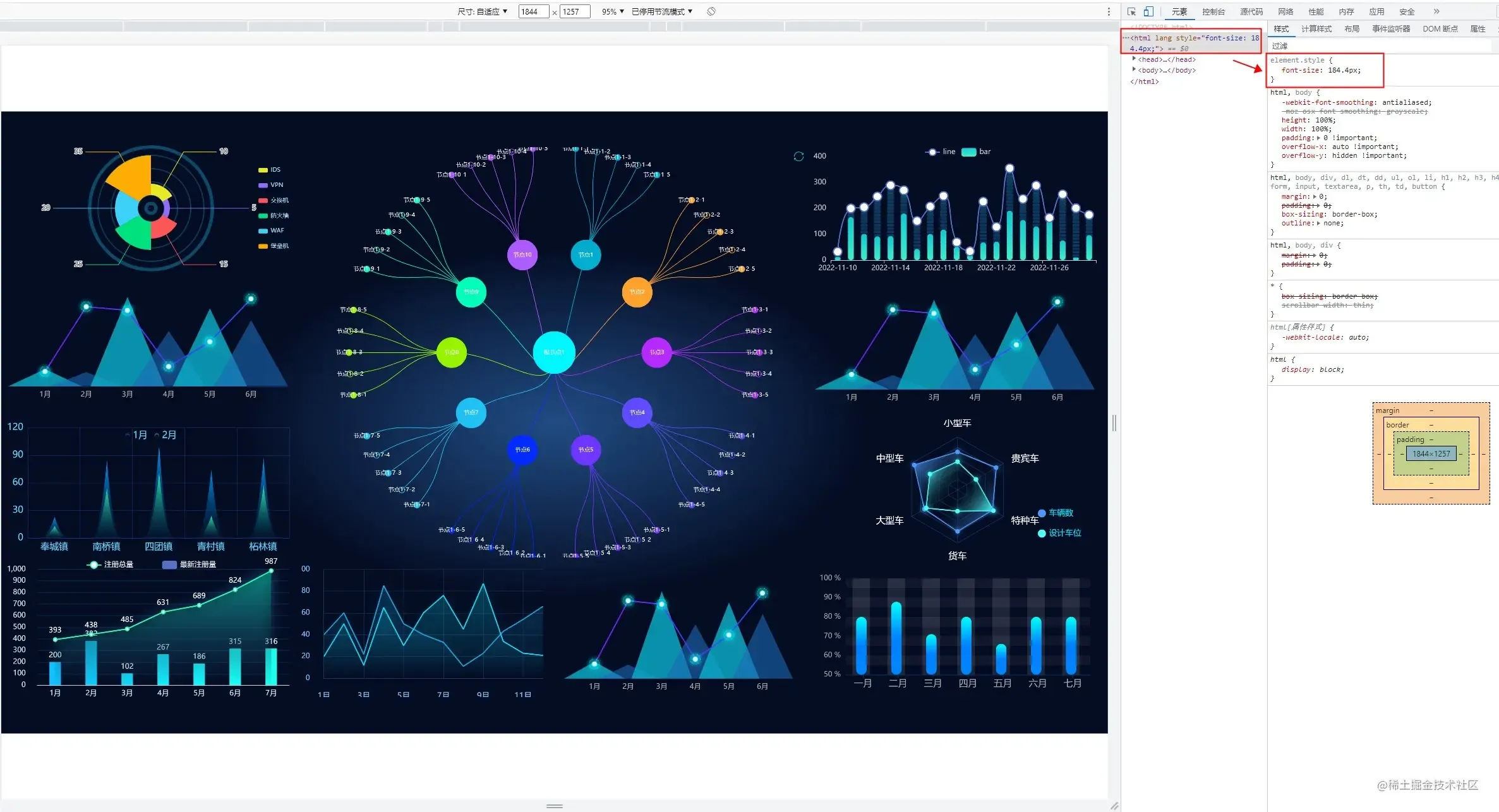
当屏幕尺寸比例大于 16:9 时,页面左右留白,上下占满并居中,显示比例保持 16:9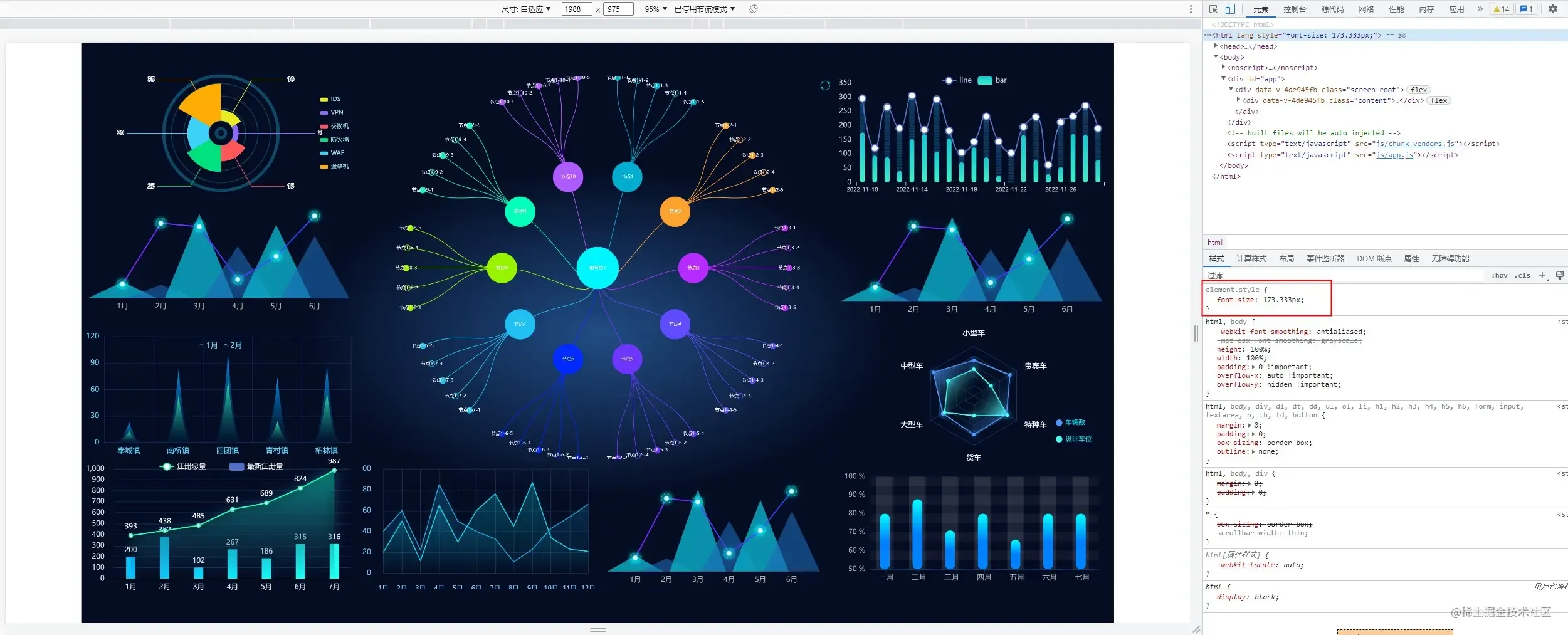
实现思路3
关于 rem (rem font size of the root element),是 css3 中新增的一个大小单位,即相对于根元素 font-size 值的大小。 自适应思路 动态的计算出页面的 fontSize 从而改变 rem 的大小。
- 拿 1920 * 1080 的标准屏幕大小为例,将屏幕分为10份,先计算rem 的基准值: 1920 / 10 = 192;
- 把所有元素的长、宽、位置、字体大小等原来的 px 单位全部转换成 rem;

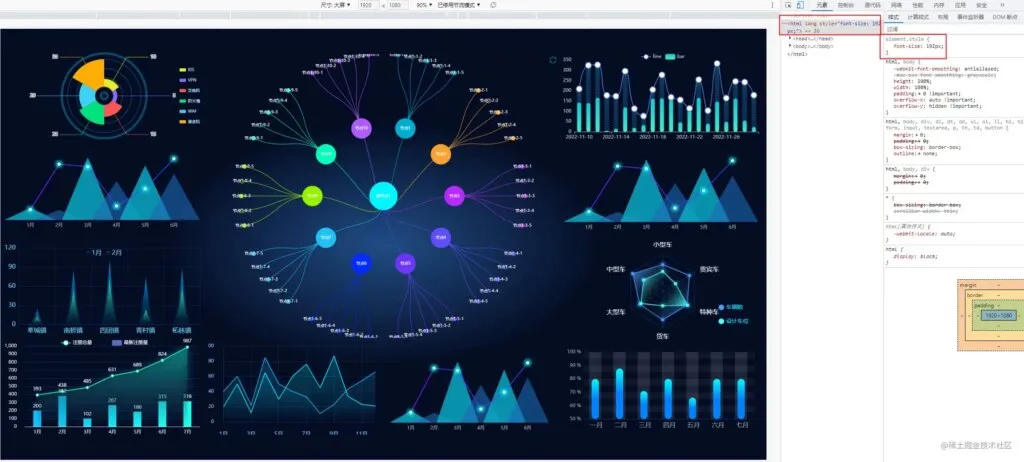
因此 rem + vm vh 方案要解决三件事
- 获得 rem 的基准值;
- 页面内写一段 js 代码,动态的计算html根元素的font-size;
- 屏幕变化后,图表自动调整和图表字体、间距、位移等的自适应。
实现方案
第一点:获得 rem 的基准值
- 首先安装
@njleonzhang/postcss-px-to-rem这个包
1 | npm i @njleonzhang/postcss-px-to-rem -D |
- 在项目根目录新建.postcssrc.js配置文件
1 | module.exports = { |
- 配置完成后,页面内的 px 就会被转换成 rem 了
第二点:动态的计算html根元素的font-size
- 在工具函数文件中新建一个 rem.js 文件,用于动态计算 font-size
1 | (function init(screenRatioByDesign = 16 / 9) { |
- 在入口文件 main.js 中引入 rem.js 文件
1 | import './utils/rem.js'; |
至此,页面就已经可以实现 16:9 自适应了。
第三点:屏幕变化,图表自适应
屏幕变化后,图表自动调整字体、间距、位移等,此处参考上面 vm vh 的实现方式即可,在此就不重复赘述了…